Saber que “deberías tener staging” y saber cómo montarlo son dos cosas distintas. La mayoría de guías se quedan en la primera parte, esta cubre la segunda: las tres formas reales de tener un entorno de pruebas funcionando, con sus ventajas y limitaciones concretas.
Para entender por qué el staging es tan importante antes de entrar en el cómo, parte de Mantenimiento y actualizaciones de WordPress sin sustos.
Qué necesita tener un entorno de staging para ser útil de verdad
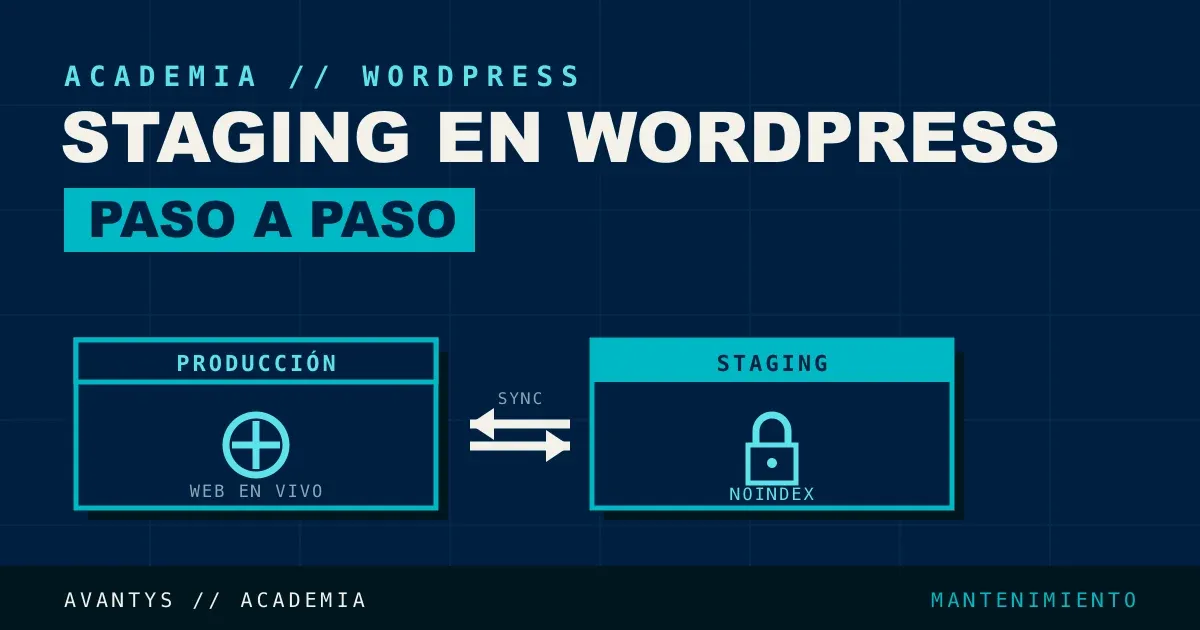
Un staging mal montado da una falsa sensación de seguridad. Para que sirva su propósito, necesita:
- Ser una copia real de producción: mismos plugins, mismo tema, misma versión de PHP, no una instalación limpia de WordPress con contenido de ejemplo.
- No ser indexable por buscadores: una copia de tu web compitiendo con la original en Google genera contenido duplicado y confunde el posicionamiento.
- Estar aislado de acciones reales: los formularios no deberían enviar correos reales, ni un pedido de prueba en WooCommerce debería procesar un pago real ni enviar notificaciones a tu equipo.
- Ser fácil de sincronizar de nuevo con producción: un staging que se queda desactualizado tras un mes deja de reflejar la realidad y pierde su utilidad.
Opción 1: staging incluido en el hosting
La mayoría de hostings administrados para WordPress incluyen una función de staging con un clic desde su panel de control: genera automáticamente una copia completa (archivos y base de datos) en una URL separada, sin necesidad de configuración manual.
| Ventajas | Limitaciones |
|---|---|
| Configuración en segundos, sin conocimientos técnicos | Depende de que tu hosting actual lo incluya |
| Sincronización en ambas direcciones (staging↔producción) con un clic | Algunos hostings limitan cuánto tiempo puede existir el staging activo |
| No requiere instalar plugins adicionales | La calidad de la función varía mucho entre proveedores |
Esta es la opción más recomendable si tu hosting ya la incluye, es la que menos fricción añade al proceso de mantenimiento habitual.
Opción 2: plugin de clonado/staging
Si tu hosting no incluye staging nativo, un plugin de duplicado de sitios genera una copia completa en un subdominio o carpeta separada.
Pasos generales
- Instala el plugin de clonado en tu instalación de producción.
- Genera la copia, normalmente en un subdominio como
staging.tudominio.com. - Bloquea la indexación de ese subdominio en buscadores (la mayoría de estos plugins incluyen esta opción activada por defecto, pero conviene verificarlo).
- Desactiva el envío real de correos en el staging, muchos plugins de staging lo hacen automáticamente, pero comprobarlo manualmente evita sorpresas si no es así.
| Ventajas | Limitaciones |
|---|---|
| Funciona independientemente de tu hosting | Requiere espacio adicional de almacenamiento |
| Mayor control sobre qué se clona | Puede requerir configuración manual de la URL |
| Útil si cambias de hosting con frecuencia | Sincronización menos automática que la opción nativa del hosting |
Opción 3: WP-CLI para quienes tienen acceso SSH
Si tienes acceso por línea de comandos a tu servidor, puedes montar staging manualmente con más control:
wp db export backup-produccion.sqlEste comando exporta la base de datos de producción antes de cualquier operación. Tras copiar los archivos a la carpeta de staging y la base de datos exportada a una nueva base de datos:
wp search-replace 'https://tudominio.com' 'https://staging.tudominio.com' --path=/ruta/a/stagingEste paso reemplaza todas las referencias a la URL de producción por la de staging en la base de datos copiada, sin él, los enlaces internos y las llamadas a recursos seguirían apuntando a producción, generando comportamiento inconsistente.
| Ventajas | Limitaciones |
|---|---|
| Control total sobre el proceso | Requiere conocimientos técnicos de línea de comandos |
| No depende de plugins de terceros | Más pasos manuales, mayor margen de error humano |
| Ideal para automatizar en varios sitios con scripts propios | No apto para quien no tiene acceso SSH |
Cómo elegir entre las tres opciones
| Tu situación | Opción recomendada |
|---|---|
| Tu hosting ya incluye staging con un clic | Úsalo, es la opción más simple |
| Tu hosting no lo incluye pero quieres algo sencillo | Plugin de clonado |
| Tienes acceso SSH y gestionas varios sitios | WP-CLI, para poder automatizar el proceso |
Mantener el staging sincronizado
Un staging desactualizado durante meses deja de representar la realidad de tu web en producción, nuevo contenido, nuevos plugins instalados, cambios de configuración que no se reflejan en la copia. Sincroniza el staging con producción antes de cada ronda de pruebas importante, no solo la primera vez que lo montaste.
Checklist antes de dar por bueno un staging
Antes de confiar en tu entorno de staging para probar actualizaciones importantes, verifica estos puntos:
- La copia incluye la base de datos completa, no solo los archivos
- La URL interna se ha actualizado correctamente (no apunta a producción)
- El envío de correos está desactivado o redirigido a una dirección de prueba
- El entorno está bloqueado para indexación en buscadores
- Los mismos plugins y la misma versión de PHP que en producción están activos
- Si hay WooCommerce, las pasarelas de pago están en modo de prueba, no en modo real
Saltarse cualquiera de estos puntos puede dar una falsa sensación de seguridad: una prueba en un staging que no refleja fielmente producción puede pasar por alto justo el problema que intentabas prevenir.
Un caso real: cuando el staging evitó una pérdida de ventas
En una auditoría reciente de un cliente con tienda WooCommerce activa, una actualización mayor del plugin de la pasarela de pago introducía un cambio en cómo procesaba un método de pago concreto. Probada primero en staging, la actualización mostró un error claro al intentar completar un pedido de prueba con ese método, el checkout se quedaba bloqueado tras la confirmación del pago.
Sin staging, esa incompatibilidad se habría descubierto directamente en producción, con clientes reales intentando pagar y encontrándose el mismo bloqueo. Al detectarse en staging, se pudo posponer la actualización, contactar con el soporte del plugin para confirmar que el problema era conocido, y aplicar la actualización semanas después, cuando ya existía una versión corregida, sin que ningún cliente real llegara a notar nada.
Preguntas Frecuentes
¿El staging ocupa espacio adicional en mi hosting? Sí, es esencialmente una copia completa de tu web, así que necesitas espacio de almacenamiento equivalente al de tu sitio en producción.
¿Puedo dejar el staging activo permanentemente? Sí, aunque algunos hostings limitan el tiempo que puede estar activo en sus planes básicos, revisa las condiciones de tu proveedor concreto.
¿El staging afecta al SEO de mi web real? No, siempre que esté correctamente bloqueado para indexación en buscadores. Si no lo está, puede generar contenido duplicado que sí afecta negativamente.
¿Necesito recrear el staging cada vez que quiero probar algo? No necesariamente, pero si ha pasado mucho tiempo desde la última sincronización, es recomendable actualizar el staging con el estado actual de producción antes de una prueba importante.
¿Puedo usar el mismo staging para probar varias actualizaciones seguidas? Sí, es exactamente su propósito, puedes acumular varias pruebas en el mismo entorno antes de aplicar el conjunto en producción, siempre que documentes qué has probado ya.
¿Qué pasa si mi hosting no permite ningún tipo de staging ni acceso SSH? Es una señal de que el hosting no está pensado para un mantenimiento serio de WordPress, puede ser el momento de valorar un cambio, tratado en Cómo elegir el hosting adecuado para que WordPress no vaya lento.
¿El staging con plugin de clonado es tan fiable como el nativo del hosting? Puede serlo si el plugin es de calidad y se configura correctamente, pero requiere más pasos manuales y por tanto más margen para el error humano.
¿Debo probar absolutamente todo en staging antes de aplicar en producción? Idealmente sí, pero si el volumen de cambios es muy alto, prioriza probar los cambios de mayor riesgo (actualizaciones mayores, cambios en WooCommerce) y aplica cambios menores con más confianza directamente, siempre con backup previo.
¿Debo probar cada actualización de plugin en staging aunque parezca menor? Para plugins de bajo riesgo, puedes ser más flexible. Para plugins de pagos, seguridad o formularios, probar siempre es la recomendación, sin excepciones.
¿Puedo tener varios entornos de staging para distintos propósitos? Sí, algunas configuraciones avanzadas mantienen un staging para probar actualizaciones rutinarias y otro separado para probar cambios de diseño o desarrollo más profundos, evitando mezclar ambos tipos de pruebas.
¿El staging consume recursos de mi hosting mientras no lo uso activamente? Sí, ocupa espacio de almacenamiento de forma permanente mientras exista, aunque el consumo de procesamiento solo ocurre cuando alguien accede a él para hacer pruebas.
Conclusión
No hay una única forma correcta de montar staging, la mejor opción depende de lo que ya tengas disponible en tu hosting y de tu nivel de comodidad técnico. Lo que no cambia es la necesidad: sin un entorno de pruebas real, cada actualización es una apuesta sobre tu web en producción.
Si prefieres no tener que montar y mantener tú mismo este entorno, en Avantys lo incluimos como parte estándar de Gestión WordPress, cada actualización se prueba en un staging que mantenemos sincronizado, sin que tengas que preocuparte de la configuración técnica.
Artículos relacionados
- Mantenimiento y actualizaciones de WordPress sin sustos
- Cómo actualizar WordPress sin romper tu web
- Cómo elegir el hosting adecuado para que WordPress no vaya lento
- Errores críticos de WordPress y cómo solucionarlos
- Cómo migrar WordPress a otro hosting sin perder SEO
¿Y si tu WordPress lo lleváramos nosotros?
Actualizaciones, seguridad, backups verificados, staging y rendimiento, gestionado de forma continua por una persona que responde, donde ya lo tengas o te lo montamos. Auditoría gratuita de tu web actual.