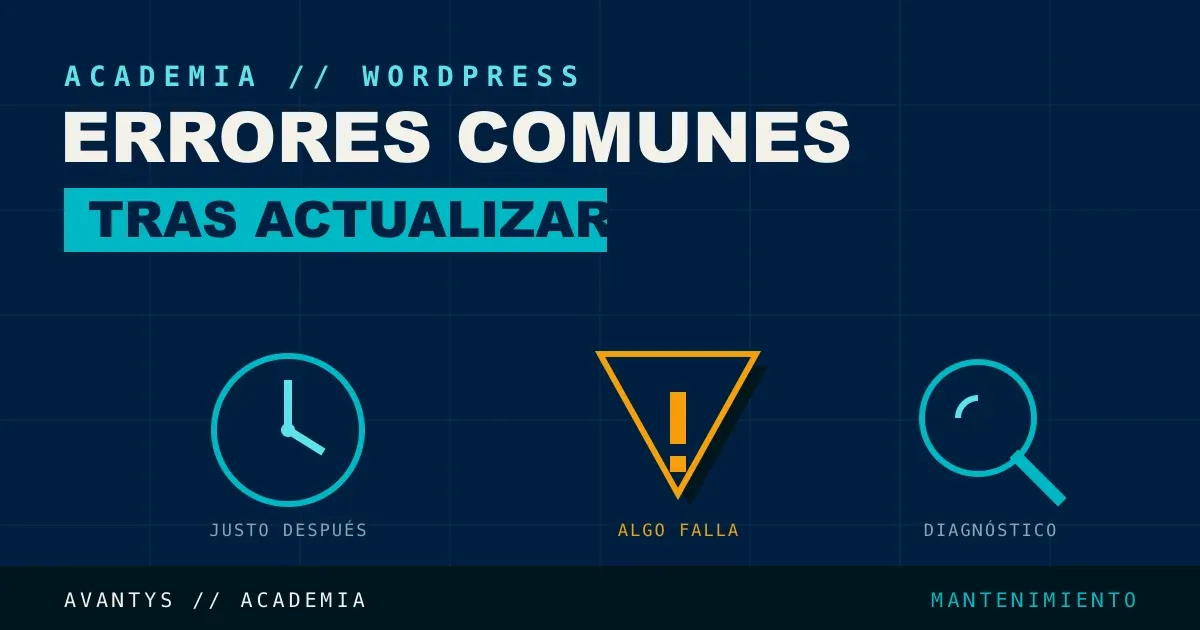
Acabas de actualizar, todo parecía ir bien, y de repente algo deja de funcionar. Es una de las situaciones más frustrantes en la gestión de WordPress, pero también una de las más fáciles de resolver si sabes por dónde empezar, precisamente porque conoces el detonante: la actualización que acabas de aplicar.
Esta guía cubre los errores más comunes específicamente tras una actualización, con el diagnóstico rápido para cada uno.
Para el proceso general de cómo actualizar con seguridad desde el principio, consulta Cómo actualizar WordPress sin romper tu web.
El primer paso siempre es el mismo: aislar qué cambió
Antes de entrar en síntomas concretos, la pregunta clave es: ¿qué actualizaste justo antes de que apareciera el problema? Si actualizaste varias cosas a la vez, este paso se complica, es precisamente el motivo por el que recomendamos actualizar un elemento a la vez cuando no hay staging disponible, tratado en Cómo actualizar WordPress sin romper tu web.
Pantalla en blanco tras actualizar
Es el síntoma más común y el que más pánico genera. Casi siempre indica un error PHP fatal causado por incompatibilidad entre lo recién actualizado y el resto de tu instalación.
Diagnóstico rápido
Activa temporalmente el registro de errores en wp-config.php:
define('WP_DEBUG', true);
define('WP_DEBUG_LOG', true);
define('WP_DEBUG_DISPLAY', false);
Revisa el archivo debug.log generado en wp-content/, mostrará exactamente qué plugin o función causó el error fatal, sin necesidad de adivinar.
Solución
Si el log señala un plugin concreto, desactívalo vía FTP o gestor de archivos (renombrando su carpeta) y confirma que la web vuelve a funcionar. Después, busca si existe una versión más reciente del plugin que corrija la incompatibilidad, o contacta con el soporte del propio plugin reportando el conflicto.
El diseño se ve roto tras actualizar el tema
Si la web carga pero el diseño aparece desalineado, sin estilos, o con elementos fuera de lugar, la causa suele ser una de estas dos:
- El tema cambió su estructura de plantillas en la actualización, y alguna personalización que tenías (directamente en el tema, sin child theme) ha quedado obsoleta.
- La caché no se ha purgado tras el cambio, mostrando una mezcla de archivos CSS antiguos con el HTML nuevo.
Purga la caché de página y del navegador (Ctrl+Shift+R para forzar recarga sin caché) como primer paso. Si el problema persiste, revisa si tenías personalizaciones directas en el código del tema, la solución a largo plazo es migrar esas personalizaciones a un child theme, como explicamos en Cómo actualizar plugins y temas de forma segura.
El formulario de contacto deja de enviar correos
Un clásico tras actualizar un plugin de formularios o un plugin de SEO/rendimiento que interfiere con el envío de correo. Comprueba:
- Si el propio plugin de formularios muestra algún registro de envíos fallidos.
- Si algún plugin de caché o rendimiento está bloqueando la función de correo de WordPress por error.
- Si la actualización cambió la configuración de envío (SMTP vs función nativa de PHP) sin que lo notaras.
El checkout de WooCommerce falla tras actualizar
El síntoma más costoso de todos, porque cada minuto con el checkout roto es venta perdida directa. Tras cualquier actualización que afecte a WooCommerce (el propio WooCommerce, un plugin de pagos, o el tema):
- Completa un pedido de prueba de principio a fin de inmediato, no esperes a que un cliente real lo reporte.
- Revisa el registro de la pasarela de pago (Stripe, Redsys, PayPal) en busca de errores específicos de conexión o configuración.
- Si el error aparece solo con un método de pago concreto, aísla ese plugin de pasarela como sospechoso principal.
Errores de permisos tras actualizar
A veces una actualización deja archivos con permisos incorrectos, generando errores como “no se puede escribir en el directorio” al intentar subir imágenes o guardar cambios. Esto es más habitual tras actualizaciones manuales por FTP que tras actualizaciones desde el propio panel de WordPress, que suelen gestionar los permisos correctamente.
Tabla resumen de síntomas y primera acción
| Síntoma | Causa probable | Primera acción |
|---|---|---|
| Pantalla en blanco | Incompatibilidad de plugin | Activar debug log y desactivar plugins vía FTP |
| Diseño roto | Cambio de plantilla del tema o caché sin purgar | Purgar caché, revisar personalizaciones directas |
| Formulario no envía correos | Conflicto entre plugins o configuración de envío | Revisar registro del plugin de formularios |
| Checkout de WooCommerce falla | Incompatibilidad con plugin de pagos | Pedido de prueba inmediato, revisar registro de la pasarela |
| Error de permisos al subir archivos | Permisos de archivo incorrectos tras actualización manual | Verificar permisos de carpetas con tu hosting |
Cuándo restaurar el backup en lugar de seguir diagnosticando
Si tu web genera ventas o leads activamente y el diagnóstico está tardando más de lo razonable, restaurar el backup previo a la actualización para recuperar el servicio de inmediato es la decisión correcta, puedes investigar la causa con calma después, en un entorno de staging, sin la presión de tener la web caída en producción. El detalle de cómo hacerlo está en Backups de WordPress: qué copiar y con qué frecuencia.
Herramientas adicionales para un diagnóstico más rápido
Más allá del log de errores básico, estas herramientas ayudan a acelerar el diagnóstico cuando el origen no es evidente a simple vista:
- Query Monitor: además de para auditar rendimiento, muestra errores PHP y avisos directamente en la barra de administración mientras navegas, útil para detectar el origen exacto sin tener que revisar archivos de log manualmente.
- El registro de actividad del propio hosting: muchos paneles (cPanel, Plesk) mantienen su propio registro de errores del servidor, complementario al de WordPress, útil cuando el problema está a nivel de servidor y no solo de la aplicación.
- Comparar con una copia sin actualizar: si tienes acceso a un backup anterior a la actualización, comparar el comportamiento entre ambas versiones ayuda a confirmar si el problema es realmente consecuencia de la actualización o coincidencia con otra causa.
Un caso real: un error que apareció días después, no de inmediato
No todos los problemas tras actualizar aparecen al instante. En un caso reciente, una actualización de un plugin de caché no causó ningún síntoma visible durante los primeros días, hasta que, una semana después, una tarea programada de limpieza de caché dejó de ejecutarse correctamente, provocando que el sitio empezara a servir contenido cada vez más desactualizado sin que nadie lo notara de inmediato porque el síntoma (contenido antiguo) no es tan alarmante como una pantalla en blanco.
El diagnóstico fue posible gracias a un registro propio de cuándo se había aplicado cada actualización, al revisar las fechas, la coincidencia entre la actualización del plugin de caché y el inicio del problema fue evidente, algo que habría sido mucho más difícil de rastrear sin ese simple registro de cambios.
Preguntas Frecuentes
¿Por qué mi web funcionaba bien en staging pero falla en producción? Puede haber diferencias sutiles de configuración entre ambos entornos (versión de PHP, un plugin adicional solo activo en producción, caché no sincronizada) que no se detectaron en las pruebas.
¿Cuánto tiempo debería esperar antes de restaurar un backup si algo falla? Si el sitio genera ingresos activos, no esperes más de unos minutos diagnosticando antes de restaurar. Si es una web informativa sin urgencia comercial, puedes permitirte más tiempo de diagnóstico.
¿Es normal que una actualización rompa algo aunque la haya probado en staging? Es poco común pero puede pasar por diferencias de configuración entre entornos. Por eso conviene revisar también en producción tras aplicar el cambio, no confiar solo en la prueba de staging.
¿Cómo evito que esto se repita en el futuro? Documenta qué actualización causó el problema y en qué combinación de versiones, para evitar repetir la misma actualización sin verificar si ya se ha resuelto en una versión posterior.
¿Los errores tras actualizar afectan al SEO? Sí, si la caída dura suficiente tiempo, Google puede notar la indisponibilidad. Cuanto antes se resuelva, menor el impacto.
¿Puedo prevenir todos estos errores con solo usar staging? Reduce drásticamente el riesgo, pero no lo elimina al 100% por las posibles diferencias entre entornos. Combinarlo con backups verificados es la combinación más sólida.
¿Qué hago si no identifico la causa exacta del error? Si tras un tiempo razonable de diagnóstico no localizas la causa, restaurar el backup y solicitar ayuda especializada es mejor que seguir probando cambios a ciegas en una web ya dañada.
¿Los errores tras actualizar son más frecuentes en ciertos tipos de plugin? Sí, los plugins de pagos, formularios y los que interactúan directamente con la base de datos suelen generar más incidencias que plugins puramente decorativos.
¿Debo revisar la web inmediatamente tras cada actualización o puedo esperar unas horas? Para actualizaciones de elementos críticos (pagos, formularios, seguridad), revisa de inmediato. Para plugins de bajo riesgo, una revisión en las horas siguientes suele ser suficiente.
¿Un error que aparece días después de actualizar sigue siendo culpa de esa actualización? Puede serlo, especialmente si afecta a tareas programadas o procesos que no se ejecutan constantemente. Llevar un registro de fechas de actualización ayuda a establecer esa relación aunque el síntoma tarde en aparecer.
Conclusión
Los errores tras actualizar dan miedo, pero tienen una ventaja sobre otros problemas técnicos: sabes exactamente cuándo empezaron y qué los desencadenó. Con un diagnóstico sistemático (log de errores, aislamiento del elemento actualizado, backup como red de seguridad) la mayoría se resuelven en minutos, no en horas de pánico.
Si prefieres no tener que diagnosticar esto bajo presión, en Avantys probamos cada actualización en staging antes de aplicarla en tu web real, dentro de Gestión WordPress, con backups verificados como garantía adicional.
Artículos relacionados
- Cómo actualizar WordPress sin romper tu web
- Errores críticos de WordPress y cómo solucionarlos
- Cómo actualizar plugins y temas de forma segura
- Backups de WordPress: qué copiar y con qué frecuencia
- Actualizar WooCommerce sin romper el checkout
¿Y si tu WordPress lo lleváramos nosotros?
Actualizaciones, seguridad, backups verificados, staging y rendimiento, gestionado de forma continua por una persona que responde, donde ya lo tengas o te lo montamos. Auditoría gratuita de tu web actual.