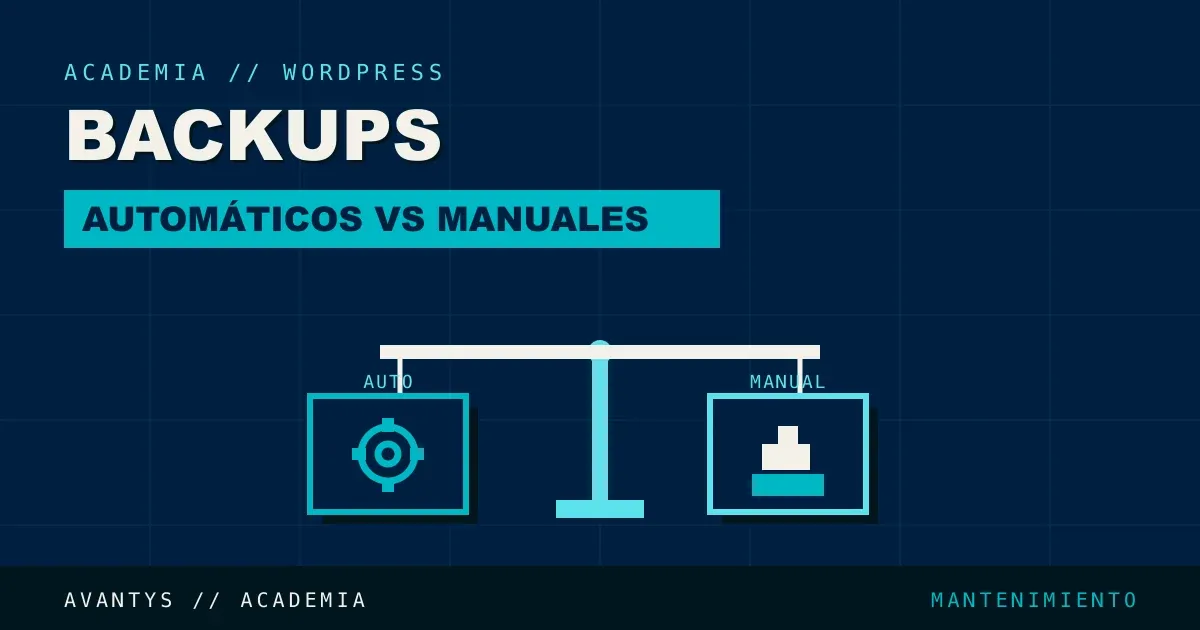
“Ya tengo backups automáticos activados, no necesito hacer nada más” es una afirmación a medias. Los backups automáticos resuelven la rutina, pero hay momentos concretos donde un backup manual adicional marca la diferencia entre una recuperación tranquila y una complicada.
Esta guía compara ambos enfoques y te ayuda a decidir cuándo cada uno tiene sentido, sin caer en el extremo de depender solo de uno.
Para el panorama completo de qué copiar y con qué frecuencia, parte de Backups y Recuperación de WordPress: Guía Completa.
Backups automáticos: la base de cualquier estrategia
Los backups automáticos se ejecutan según una programación definida (diaria, semanal) sin intervención manual. Son la base de cualquier estrategia de respaldo porque no dependen de que alguien se acuerde de hacerlos.
Merece la pena entender cómo se disparan, porque ahí está el primer malentendido que vemos entrar por soporte. Muchos plugins de backup programan sus tareas a través de WP-Cron, el planificador interno de WordPress. Y WP-Cron no es un cron de verdad: no se ejecuta solo a una hora fija, se ejecuta cuando alguien visita la web. En una web con tráfico constante eso no se nota. En una web con pocas visitas (una landing de un cliente, un portal interno) el backup “diario” puede acabar disparándose cuando le apetece, o no dispararse en días. Si tu web recibe poco tráfico, conviene sustituir WP-Cron por un cron real del servidor apuntando a wp-cron.php, o programar el backup directamente en el cron del hosting con WP-CLI. Así el backup ocurre a la hora que tú decides, con web o sin visitas.
La otra decisión que casi nadie toma de forma consciente es la retención: cuántas copias se conservan antes de empezar a borrar las viejas. Un sistema que solo guarda “el último backup” es una trampa silenciosa: si el problema (una infección, un plugin que corrompe datos) lleva tres días activo y tú solo tienes la copia de anoche, esa copia ya viene con el problema dentro. Configura al menos una semana de histórico (siete diarias, o diarias de la última semana más una semanal de las últimas cuatro) para poder retroceder a un punto realmente sano.
Ventajas
- Consistencia: se ejecutan según lo programado, sin depender de la memoria de nadie.
- Cobertura de la rutina diaria: capturan cambios de contenido regular sin esfuerzo adicional.
- Reducen el riesgo humano: nadie “se olvida” de hacer el backup de esta semana.
- Con retención bien configurada, te dan varios puntos de restauración, no solo el último.
Limitaciones
- No siempre capturan el momento exacto antes de un cambio de riesgo puntual (una actualización mayor, por ejemplo), si ese cambio ocurre entre dos ejecuciones programadas.
- Requieren verificación periódica de que siguen funcionando correctamente, la automatización no es sinónimo de infalibilidad.
- Pueden fallar en silencio (por un cambio de configuración, un límite de espacio alcanzado) sin que nadie lo note hasta que se necesitan.
- Si dependen de WP-Cron y la web tiene poco tráfico, la programación puede no cumplirse.
Dónde falla la automatización en silencio
“Está automatizado” no significa “está pasando”. Estos son los fallos que más veces encontramos cuando alguien va a restaurar y descubre que no tiene la copia que creía:
- Se llenó el disco. El backup ocupa espacio, y cada copia acumulada más. Cuando el hosting llega a su cuota, las nuevas copias fallan a mitad. El plugin lo registra en su log, pero nadie mira el log de un plugin que “funciona”.
- Caducaron unas credenciales. Si el backup se sube a un destino externo (Google Drive, S3, un FTP), un token OAuth revocado o una contraseña cambiada rompe la subida. El backup local se sigue generando, así que en el panel todo parece verde, pero la copia que de verdad te salvaría (la de fuera) dejó de llegar hace semanas.
- Cambió el entorno. Una subida de versión de PHP, un cambio de límites de memoria o de
max_execution_time, o una migración de hosting pueden hacer que el proceso muera antes de terminar. El resultado es un archivo de backup incompleto, que parece existir hasta que intentas restaurarlo. - El plugin se desactivó. Un conflicto tras una actualización, un cambio de tema o una limpieza de plugins “que no usábamos” deja el backup sin ejecutarse, sin que salte ninguna alarma.
La lección es siempre la misma: un backup que nadie ha restaurado nunca es una hipótesis, no una copia de seguridad. Programarlo es la mitad del trabajo; la otra mitad es comprobar de vez en cuando que el archivo existe, pesa lo que debería y se restaura de verdad.
Backups manuales: para los momentos que importan
Un backup manual, hecho justo antes de una acción concreta, tiene sentido en situaciones donde no quieres depender de cuándo cae el próximo backup programado:
- Antes de una actualización mayor de WordPress, un plugin crítico (pagos, seguridad) o el tema.
- Antes de una migración de hosting o de dominio.
- Antes de cualquier cambio de configuración significativo (cambio de estructura de permalinks, reestructuración de categorías).
- Antes de probar un plugin nuevo que no conoces bien.
- Antes de tocar el
functions.phpdel tema o cualquier código a mano.
La clave de un buen backup manual es que sea inmediato y verificable: lo haces, confirmas que el archivo se ha generado y lo descargas o compruebas antes de tocar nada. Un backup manual que se queda a medias en el servidor no te protege de nada.
Ventajas
- Control total sobre el momento exacto de la copia, sabes que refleja el estado justo antes del cambio de riesgo.
- Complementa los huecos que deja la programación automática entre ejecuciones.
- Te obliga a mirar el resultado en el momento, no semanas después cuando ya es tarde.
Limitaciones
- Depende de que alguien se acuerde de hacerlo antes de cada acción de riesgo.
- No sustituye la cobertura continua que ofrece la automatización para la rutina diaria.
Cómo hacer un backup manual en la práctica
“Haz un backup manual” es fácil de decir. Estas son las tres formas reales de hacerlo, de la más accesible a la más técnica. Recuerda: un backup completo son dos piezas, los archivos (WordPress, tema, plugins, subidas) y la base de datos (contenido, usuarios, configuración), . Falta una de las dos y no tienes un backup real.
1. Desde el plugin de backup (lo habitual). Casi todos los plugins de backup tienen un botón de “Backup Now” o “Crear copia ahora” en su panel dentro de wp-admin. Lánzalo, marca que incluya archivos y base de datos, y espera a que el proceso termine y aparezca en el listado de copias. Es la vía recomendada para quien no vive en la terminal.
2. Con WP-CLI (si tienes acceso SSH). Rápido y sin depender de la interfaz web. Exporta la base de datos y empaqueta los archivos:
wp db export backup-$(date +%F).sql
tar -czf backup-archivos-$(date +%F).tar.gz wp-content wp-config.php
Esto te deja el volcado de la base de datos y un comprimido con lo que realmente cambia (el directorio wp-content y la configuración). El núcleo de WordPress siempre puedes reinstalarlo limpio.
3. Desde el panel del hosting. Muchos paneles (cPanel, Plesk) permiten generar un backup completo de la cuenta o un snapshot desde su propia interfaz. Es útil cuando WordPress no arranca y no puedes entrar a wp-admin, pero suele ser una copia más pesada y menos granular.
Un detalle que ahorra disgustos: nombra los backups manuales con fecha y motivo (pre-update-woo-2026-06-25). Cuando dentro de un mes tengas que elegir entre diez archivos, saber cuál era “el de justo antes de actualizar WooCommerce” vale su peso en oro.
Tabla comparativa resumen
| Aspecto | Backup automático | Backup manual |
|---|---|---|
| Frecuencia | Programada, constante | Puntual, bajo demanda |
| Depende de la memoria humana | No | Sí |
| Cubre momentos de riesgo específico | Solo si coincide con la programación | Sí, exactamente cuando se necesita |
| Requiere verificación periódica | Sí | No aplica de la misma forma |
| Ideal para | Rutina diaria/semanal | Antes de cambios importantes |
La estrategia correcta: combinar ambos, no elegir uno
Ninguno de los dos enfoques sustituye completamente al otro. La estrategia más sólida combina:
- Backup automático programado según la frecuencia adecuada a tu tipo de web.
- Backup manual adicional antes de cualquier cambio de riesgo elevado (actualización mayor, migración, cambio de configuración significativo).
- Verificación periódica de que ambos tipos de backup se pueden restaurar correctamente.
Automático y manual responden al cuándo del backup. Pero hay una tercera dimensión que decide si tu estrategia aguanta el peor día: el dónde. La referencia que usamos es la regla 3-2-1: al menos 3 copias de tus datos, en 2 soportes o ubicaciones distintas, con 1 de ellas fuera del propio hosting. Un backup automático diario que se guarda solo en el mismo servidor que la web cumple el “cuándo” pero suspende el “dónde”: si el problema es el propio hosting (un fallo de disco, una cuenta suspendida, un ataque a nivel de servidor), se lleva la web y la copia a la vez. Por eso automatización sin copia externa sigue teniendo un agujero. Lo desarrollamos en Backup externo vs backup en el mismo hosting.
La frecuencia también depende del tipo de web, no hay un número universal. Un blog que publica una vez por semana no necesita lo mismo que una tienda que registra pedidos cada hora. La pregunta útil no es “¿cada cuánto hago backup?” sino “¿cuánto contenido estoy dispuesto a perder en el peor caso?”. Si la respuesta es “los pedidos de la última hora, jamás”, tu frecuencia de base de datos tiene que ser mucho mayor que la de una web informativa. En una tienda, de hecho, tiene sentido separar frecuencias: base de datos varias veces al día (cambia constantemente), archivos con menos frecuencia (cambian poco). Para el caso concreto de WooCommerce lo tratamos en Backup de WooCommerce sin perder pedidos.
Cuándo esto se queda corto
La combinación automático + manual + copia externa cubre la inmensa mayoría de escenarios de una PYME. Pero conviene saber dónde deja de ser suficiente, para no vivir con una falsa sensación de seguridad:
- Un backup no es alta disponibilidad. Si tu negocio no puede permitirse ni minutos de web caída, un backup (que hay que restaurar) no es la herramienta; necesitas redundancia o un entorno replicado. El backup te devuelve la web, no evita que se caiga.
- Restaurar un backup infectado limpia el síntoma, no la causa. Si te han entrado por una vulnerabilidad sin parchear, restaurar la web tal cual estaba te devuelve también la puerta abierta. Ahí hace falta identificar y cerrar el punto de entrada, no solo restaurar. Lo vemos en Cómo saber si tu WordPress está hackeado.
- El backup no cubre lo que vive fuera de WordPress. Configuración del servidor, reglas de DNS, certificados, buzones de correo: nada de eso entra en un backup estándar de WordPress. En una migración o un fallo grave, hay que contemplarlo aparte.
Cómo saber si tu backup automático actual es suficiente
Hazte estas preguntas:
- ¿Con qué frecuencia se ejecuta, y coincide con cuánto contenido estás dispuesto a perder en el peor caso?
- ¿Se guarda fuera del servidor principal, o solo en el mismo hosting?
- ¿Cuándo fue la última vez que verificaste que se puede restaurar de verdad?
- ¿Hay un proceso definido para hacer un backup manual adicional antes de cambios de riesgo?
Si alguna de estas preguntas te genera duda, hay un hueco en tu estrategia actual que conviene cerrar antes de que se convierta en un problema real.
Preguntas Frecuentes
¿Puedo confiar solo en backups automáticos si mi web cambia poco? Es razonable para la rutina diaria, pero sigue siendo recomendable un backup manual antes de cualquier actualización mayor o cambio significativo de configuración.
¿Cuántos backups manuales adicionales debería hacer al mes? Depende de cuántos cambios de riesgo (actualizaciones mayores, migraciones) realices, no hay un número fijo, la clave es hacerlo antes de cada acción con riesgo real de romper algo.
¿Un backup manual sustituye al automático si tengo poco tiempo? No es recomendable, el automático cubre la rutina diaria que fácilmente se olvida hacer manualmente de forma consistente.
¿Los backups automáticos consumen recursos de mi hosting de forma notable? Pueden generar cierto consumo puntual durante su ejecución, por lo que muchos sistemas programan la ejecución en horas de bajo tráfico para minimizar el impacto.
¿Cómo sé si mi backup automático sigue funcionando tras cambiar de hosting? Verifica manualmente tras cualquier migración que el sistema de backup sigue configurado y ejecutándose correctamente en el nuevo entorno, no asumas que se traslada automáticamente sin revisión.
¿Debo hacer backup manual antes de publicar contenido normal (una entrada de blog)? No es necesario para cambios rutinarios de bajo riesgo, el backup automático programado ya cubre ese tipo de actividad habitual.
¿Qué pasa si mi backup automático falla justo el día que necesito restaurar? Es exactamente el motivo por el que verificar periódicamente que el proceso automático sigue funcionando es tan importante como tenerlo configurado en primer lugar.
¿Puedo programar backups automáticos con distinta frecuencia para archivos y base de datos? Sí, algunas configuraciones avanzadas permiten backups de base de datos más frecuentes (que cambia constantemente) que de archivos (que cambian con menos frecuencia), optimizando el uso de recursos.
Mi plugin dice que hace un backup “diario” pero las copias no aparecen todos los días. ¿Por qué? Lo más habitual es que el plugin dependa de WP-Cron, que solo se dispara con visitas a la web. Si tu web tiene poco tráfico, la tarea “diaria” no se ejecuta hasta que alguien entra. La solución es programar un cron real en el servidor en lugar de confiar en WP-Cron.
¿Cuántas copias antiguas debería conservar? Depende del espacio disponible, pero guardar una sola copia es arriesgado: si el problema lleva días activo, esa única copia ya viene con el problema dentro. Un histórico de al menos una semana te da margen para retroceder a un punto sano.
¿Qué diferencia hay entre un backup completo y uno incremental? Un backup completo copia todo cada vez; uno incremental solo copia lo que ha cambiado desde la última copia, lo que ahorra espacio y recursos. El incremental es útil en webs grandes, pero exige que la cadena de copias esté íntegra: si falta un eslabón intermedio, la restauración puede fallar.
¿Sirve descargar el backup a mi ordenador como copia externa? Sí, descargar periódicamente una copia a un equipo o disco propio cuenta como copia fuera del hosting. El riesgo es que sea manual y dependa de que te acuerdes; una sincronización automática a un destino externo es más fiable para el día a día.
Conclusión
Backups automáticos y manuales no compiten entre sí, cubren necesidades distintas y complementarias. Depender solo de uno de los dos deja huecos: la automatización sin verificación puede fallar en silencio, y los backups manuales sin rutina automática dependen de la memoria humana, que falla justo quien menos lo espera.
Si prefieres que esta combinación (automatización + backups manuales en momentos de riesgo + verificación periódica) la gestionemos nosotros, en Avantys la incluimos dentro de Gestión WordPress.
Artículos relacionados
- Backups y recuperación de WordPress: guía completa
- Cómo restaurar un backup de WordPress paso a paso
- Backup externo vs backup en el mismo hosting
- Cómo actualizar WordPress sin romper tu web
- Mantenimiento y actualizaciones de WordPress sin sustos
¿Y si tu WordPress lo lleváramos nosotros?
Actualizaciones, seguridad, backups verificados, staging y rendimiento, gestionado de forma continua por una persona que responde, donde ya lo tengas o te lo montamos. Auditoría gratuita de tu web actual.