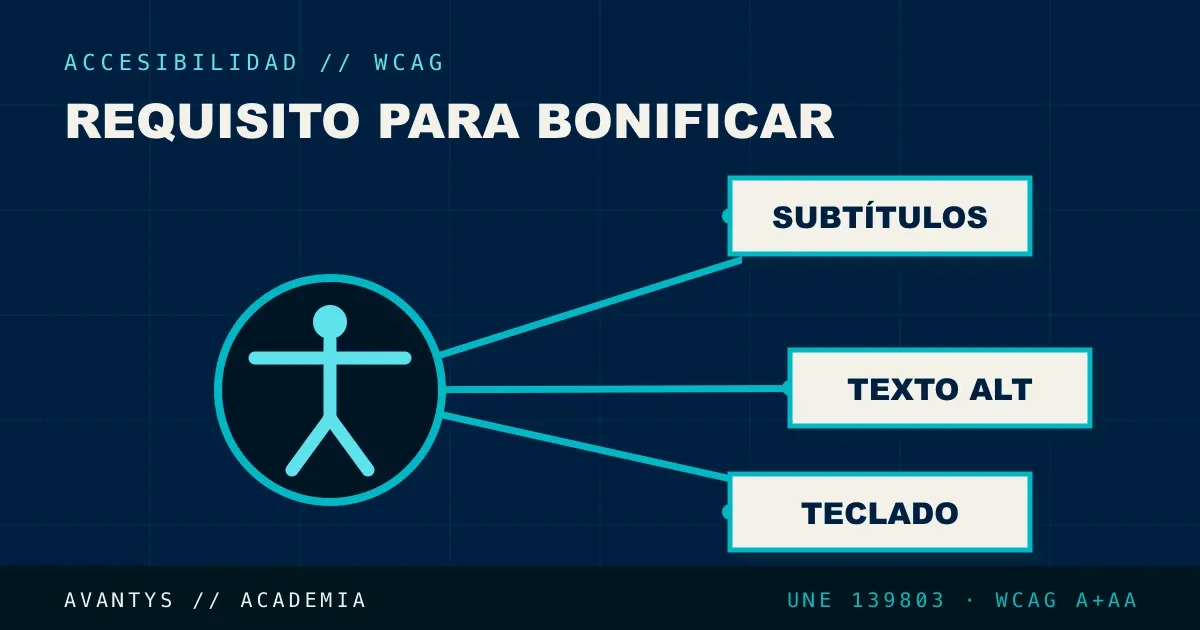
La accesibilidad de una plataforma de teleformación no es un extra de buena voluntad, es un requisito explícito para que la formación sea bonificable. Un curso que un alumno con discapacidad visual no puede seguir con lector de pantalla, o un vídeo sin subtítulos que deja fuera a una persona con discapacidad auditiva, no es solo una mala práctica: es un punto que una auditoría de FUNDAE puede señalar directamente.
En esta guía vas a ver qué exige exactamente la normativa en materia de accesibilidad para plataformas de teleformación bonificada, y cómo se traduce en la configuración real de un Moodle.
La base normativa de la accesibilidad en teleformación
Los programas formativos que regulan certificados de profesionalidad en modalidad de teleformación exigen que los niveles de accesibilidad e interactividad de los contenidos, disponibles mediante tecnologías web, cumplan como mínimo las prioridades 1 y 2 de la Norma UNE 139803:2012 (el estándar español de accesibilidad al contenido web para personas con discapacidad), según lo estipulado en el Real Decreto 1494/2007. Estas mismas prioridades se corresponden, a nivel internacional, con los niveles A y AA de las pautas WCAG (Web Content Accessibility Guidelines).
Más allá de los certificados de profesionalidad, la exigencia general de accesibilidad para plataformas de teleformación bonificada aparece de forma recurrente en las guías de requisitos de FUNDAE: la plataforma y los contenidos deben ser accesibles para personas con discapacidad, sin que esto quede como una recomendación vaga, es una condición verificable.
Qué significa esto en la práctica dentro de un curso
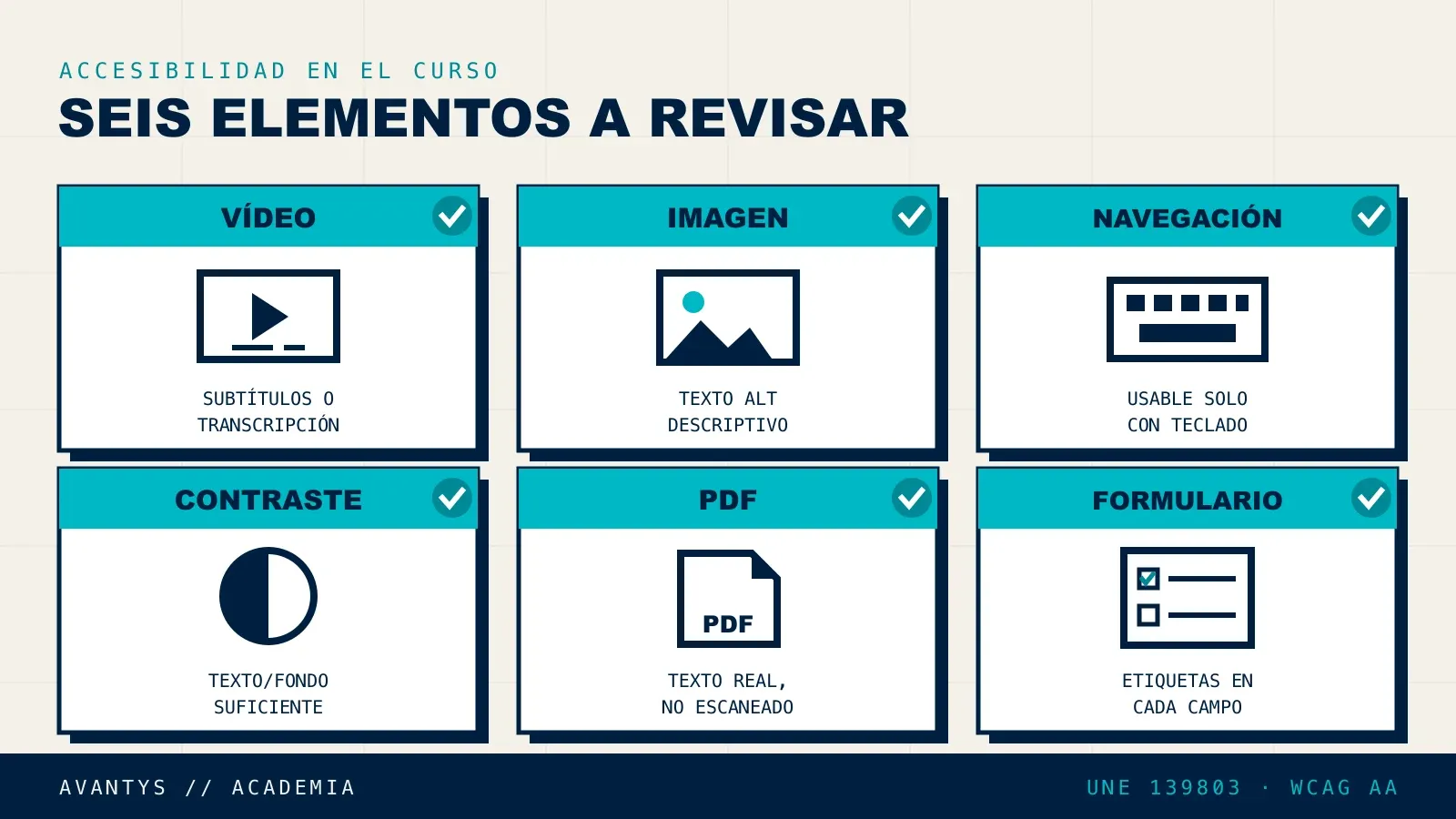
| Elemento del curso | Qué exige WCAG A+AA | Cómo se cumple en Moodle |
|---|---|---|
| Vídeos | Una alternativa al audio: subtítulos sincronizados o transcripción | Cargar un archivo de subtítulos (.vtt) en el reproductor, o publicar la transcripción como texto debajo del vídeo |
| Imágenes con información relevante | Texto alternativo que describa la información que aportan | Rellenar el campo “Describir esta imagen…” al insertarla con el editor; marcarla como decorativa si no aporta información |
| Navegación del curso | Todo alcanzable y operable solo con teclado, con foco visible | Apoyarse en la estructura nativa de secciones y actividades; evitar bloques de HTML propio que rompan el orden de tabulación |
| Contraste de color | Ratio mínimo de 4,5:1 en texto normal (3:1 en texto grande) | No sobrescribir los colores del tema con estilos de bajo contraste en el HTML o las etiquetas del curso |
| Documentos PDF | Texto real y estructurado, no una imagen | Exportar el PDF desde el documento original con texto seleccionable y encabezados, en lugar de escanear en papel |
| Formularios y cuestionarios | Cada campo con su etiqueta correctamente asociada | Usar los tipos de pregunta nativos de Moodle, que generan el etiquetado accesible de forma automática |
| Tema visual | Compatible con lectores de pantalla y navegación por teclado | Mantener un tema oficial reciente (Boost) y no parchearlo con CSS que rompa el contraste o el foco |
Cómo evaluar la accesibilidad de tu Moodle actual
- Revisa el tema visual instalado. Los temas oficiales de Moodle más recientes (Boost y sus derivados) están construidos siguiendo buenas prácticas de accesibilidad, mientras que temas personalizados antiguos pueden no cumplir los mismos estándares.
- Comprueba los vídeos del curso. Si no tienen subtítulos ni transcripción, es un punto de incumplimiento directo y fácil de detectar en una auditoría.
- Revisa las imágenes con contenido informativo. Deben llevar texto alternativo descriptivo, no solo un nombre de archivo genérico.
- Navega el curso completo usando solo el teclado, sin ratón, para comprobar si es posible completarlo así.
- Usa una herramienta de auditoría de accesibilidad web (existen extensiones de navegador gratuitas) para detectar problemas de contraste, estructura semántica o etiquetado.
De quién depende cada parte: plataforma vs. contenido
La accesibilidad de un curso no la resuelve una sola persona. Hay una capa que depende de la plataforma (la elección del tema, la versión de Moodle, la configuración del entorno) y otra que depende del autor del contenido (quien graba los vídeos, sube los PDF y escribe las etiquetas de las imágenes). FUNDAE mira las dos: de nada sirve una plataforma impecable si el contenido que corre encima deja fuera a la mitad de los alumnos.
| Aspecto | ¿De quién depende? |
|---|---|
| Tema accesible, contraste base y navegación por teclado del entorno | La plataforma: tema instalado y versión de Moodle |
| Etiquetado accesible de los formularios y cuestionarios nativos | La plataforma: Moodle lo genera de forma automática |
| Texto alternativo de las imágenes de cada recurso | El autor del contenido |
| Subtítulos o transcripciones de los vídeos | El autor del contenido |
| PDF con texto real en lugar de imágenes escaneadas | El autor del contenido |
| Contraste y estructura del HTML que se pega dentro de un recurso | El autor del contenido, aunque el tema sea accesible |
Esta división explica un caso que vemos entrar por soporte con frecuencia: un Moodle recién montado, con un tema oficial y todo en verde en la parte de la plataforma, que aun así suspendería una revisión de accesibilidad porque el contenido (vídeos sin subtitular, apuntes en PDF escaneados del formador) nunca pasó ningún filtro. La plataforma pone el suelo; el contenido decide si lo aprovechas.
Un tema “bonito” no es lo mismo que un tema accesible
Merece la pena detenerse aquí porque es una confusión habitual: dar por hecho que un tema visualmente cuidado es, por eso mismo, accesible. No lo es necesariamente. Un tema puede ser precioso (tipografías grandes, mucho aire, transiciones suaves) y fallar justo en lo que mide la norma: el contraste real medido en ratio, el foco visible al moverse con teclado, el orden lógico de lectura que interpreta un lector de pantalla. La estética y la accesibilidad se solapan a veces, pero no son la misma cosa. Un tema personalizado antiguo que “queda bien” es exactamente el perfil que más incumplimientos acumula, porque se diseñó pensando en cómo se ve, no en cómo se navega sin ratón ni con baja visión.
Herramientas para auditar la accesibilidad antes de una inspección
No hace falta esperar a que un inspector encuentre los fallos: Moodle trae dos herramientas para detectarlos por adelantado.
- El revisor de accesibilidad del editor de texto. Al editar cualquier recurso o etiqueta, el editor incorpora un botón de comprobación de accesibilidad que analiza el fragmento en el que trabajas: avisa de imágenes sin texto alternativo, contraste insuficiente entre texto y fondo, tablas sin encabezados y bloques largos de texto sin estructura de titulares. Es la revisión de grano fino, recurso a recurso.
- El kit de accesibilidad de Brickfield (revisión del curso completo). Desde Moodle 3.11 el núcleo incluye una edición de arranque de este toolkit. Genera un informe de accesibilidad de todo el curso que recorre el contenido y agrupa los fallos por tipo (imágenes sin
alt, contraste, encabezados mal anidados, tablas sin cabecera) con enlace directo al recurso que hay que corregir. Es la forma más rápida de saber, antes de una auditoría, cuántos incumplimientos reales tienes y en qué actividades están.
La combinación es la que funciona en la práctica: el informe de curso te dice dónde mirar y cuánto trabajo hay; el revisor del editor te acompaña mientras corriges cada recurso. Complétalo con la prueba manual de navegar el curso solo con teclado, que ninguna herramienta automática sustituye del todo.
Errores de accesibilidad más comunes en Moodle
- Vídeos sin subtítulos, especialmente contenido grabado internamente sin pasar por un proceso de subtitulado.
- Imágenes decorativas o informativas sin texto alternativo, dejando a los lectores de pantalla sin información sobre su contenido.
- PDFs escaneados como imagen, ilegibles para cualquier tecnología de lectura asistida, en vez de documentos con texto real seleccionable.
- Temas personalizados antiguos que priorizan el diseño visual sobre la navegación accesible, sin haberse actualizado en años.
- Cuestionarios con campos sin etiquetar correctamente, que confunden a quien navega con lector de pantalla.
Por qué esto también protege al centro, no solo al alumno
Más allá de la obligación normativa, la accesibilidad bien resuelta amplía de forma real quién puede completar tu formación sin barreras, y en una auditoría, es uno de los puntos más fáciles de verificar objetivamente por un inspector: basta con revisar un vídeo sin subtítulos o una imagen sin texto alternativo para detectar un incumplimiento, sin necesidad de interpretación.
Preguntas frecuentes
¿Qué nivel de accesibilidad exige la normativa española para teleformación? Como mínimo las prioridades 1 y 2 de la Norma UNE 139803:2012, equivalentes a los niveles A y AA de las pautas internacionales WCAG.
¿Todos los vídeos de mi curso necesitan subtítulos? Es lo recomendable y lo más seguro de cara a una auditoría, especialmente en contenido que forma parte central del aprendizaje, no solo en material complementario.
¿El tema por defecto de Moodle (Boost) es accesible? Los temas oficiales recientes de Moodle están construidos siguiendo buenas prácticas de accesibilidad, a diferencia de muchos temas personalizados antiguos que pueden no cumplir los mismos estándares.
¿Cómo compruebo si mi curso es accesible sin herramientas técnicas? Una prueba práctica y rápida es navegar el curso completo usando solo el teclado, sin ratón, y comprobar si todo el contenido y las evaluaciones son alcanzables así.
¿Los PDFs escaneados como imagen son un problema de accesibilidad? Sí, un lector de pantalla no puede extraer texto de una imagen escaneada. El documento debe tener texto real, no solo apariencia visual de texto.
¿La accesibilidad afecta solo a alumnos con discapacidad? El requisito normativo está pensado específicamente para eso, aunque en la práctica muchas mejoras de accesibilidad (subtítulos, buen contraste, navegación clara) benefician también a cualquier usuario en condiciones de conexión o dispositivo poco favorables.
¿Es obligatorio auditar formalmente la accesibilidad antes de cada curso? No hay una obligación de auditoría externa formal en todos los casos, pero conviene revisar el cumplimiento como parte del proceso de preparación de cada acción formativa, no solo confiar en que “ya se hizo bien la última vez”.
¿Basta con instalar un tema accesible para cumplir? No. El tema resuelve la capa de la plataforma (contraste base, navegación por teclado, compatibilidad con lectores de pantalla), pero no toca el contenido. Los subtítulos de tus vídeos, el texto alternativo de tus imágenes y los PDF con texto real siguen siendo responsabilidad de quien crea el curso. Un tema accesible es condición necesaria, no suficiente.
¿Los PDF antiguos que ya están subidos también cuentan? Sí. Da igual cuándo se subieran: si forman parte del material del curso y son imágenes escaneadas sin texto real, un lector de pantalla no puede leerlos y siguen siendo un incumplimiento. El material heredado es precisamente donde más problemas de este tipo aparecen, porque nunca pasó ningún filtro de accesibilidad.
¿Quién responde en una auditoría si el contenido no es accesible? La entidad responsable de la acción formativa. FUNDAE no distingue entre “fallo de la plataforma” y “fallo del formador que subió el vídeo”: el resultado que se audita es el curso tal como lo ve el alumno. Por eso conviene tener claro de quién depende cada parte y revisar las dos capas antes de que lo haga un inspector.
Conclusión
La accesibilidad de tu Moodle no es un detalle estético, es un requisito verificable que forma parte de las mismas reglas que determinan si tu formación es bonificable. Y a diferencia de otros requisitos más difíciles de auditar objetivamente, este es de los que un inspector puede comprobar en minutos con solo revisar un vídeo o una imagen del curso.
Si prefieres que alguien revise la accesibilidad real de tu plataforma antes de que lo haga un inspector, en Avantys lo incluimos en la auditoría de cada Moodle FUNDAE que gestionamos. Puedes pedirla gratis en Moodle Gestionado.
Artículos relacionados
- Mantenimiento y hosting Moodle: guía completa
- Requisitos técnicos de FUNDAE para plataformas Moodle
- Errores habituales en auditorías FUNDAE con Moodle
- Checklist inicial para centros de formación acreditados
¿Y si tu Moodle lo lleváramos nosotros?
Actualizaciones, backups verificados, rendimiento y trazabilidad FUNDAE, gestionado de forma continua por una persona que responde. Auditoría gratuita de tu plataforma actual.