Un examen online sin ningún control de entorno es, en la práctica, un examen a libro abierto: nada impide que el alumno abra otra pestaña, consulte apuntes, o incluso pida ayuda a alguien mientras responde. Safe Exam Browser (SEB) es la herramienta que Moodle integra de forma nativa desde hace varias versiones para cerrar esa puerta, sin necesidad de vigilancia presencial constante.
En esta guía vas a ver qué hace exactamente SEB, cómo configurarlo en un cuestionario de Moodle, y las limitaciones reales que conviene conocer antes de depender de él para un examen importante.
Qué es Safe Exam Browser
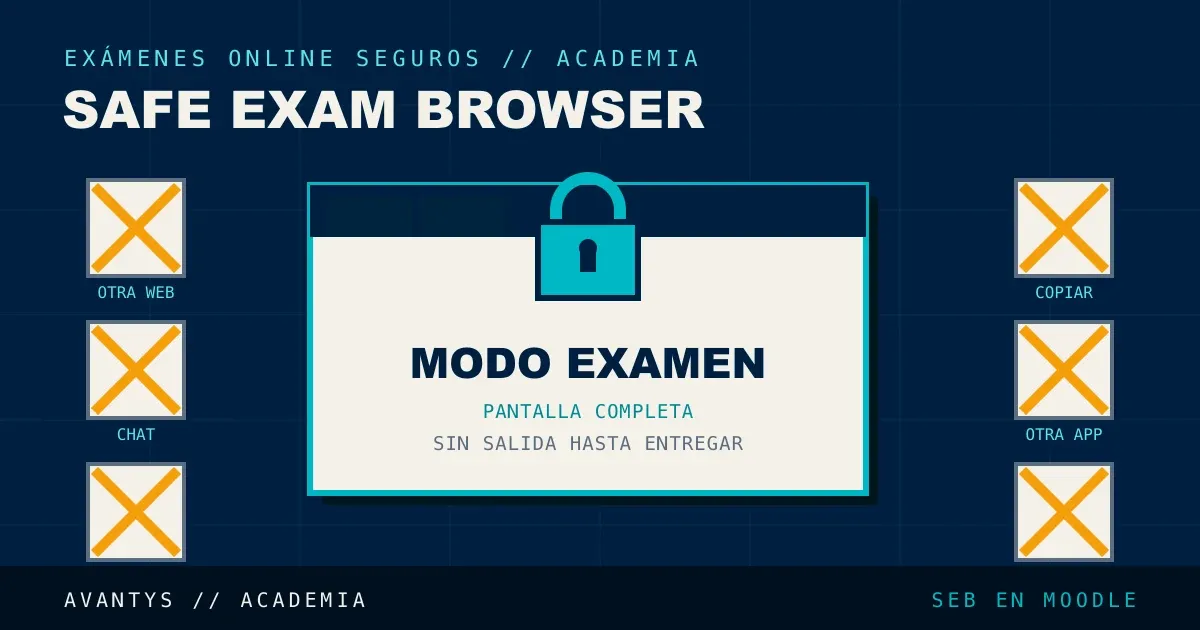
SEB es una aplicación de navegador especializada que bloquea el dispositivo del alumno en un modo de pantalla completa durante el examen, impidiendo el acceso a otras aplicaciones, sitios web y funciones del sistema no autorizadas explícitamente. Es software libre, disponible para Windows, macOS e iOS.
Durante una sesión con SEB activo:
- La ventana del navegador no muestra barra de direcciones ni de búsqueda.
- La navegación adelante/atrás y la recarga pueden desactivarse.
- SEB no se puede cerrar hasta que el examen se entrega.
- Cambiar a otras aplicaciones está desactivado por defecto, aunque se pueden permitir aplicaciones concretas si el examen las necesita (por ejemplo, una calculadora para un examen de matemáticas).
- Las capturas de pantalla quedan deshabilitadas.
- El portapapeles se limpia al iniciar y al cerrar SEB.
- El corrector ortográfico y las sugerencias de diccionario se desactivan, aunque se pueden permitir opcionalmente.
Cómo se integra con Moodle
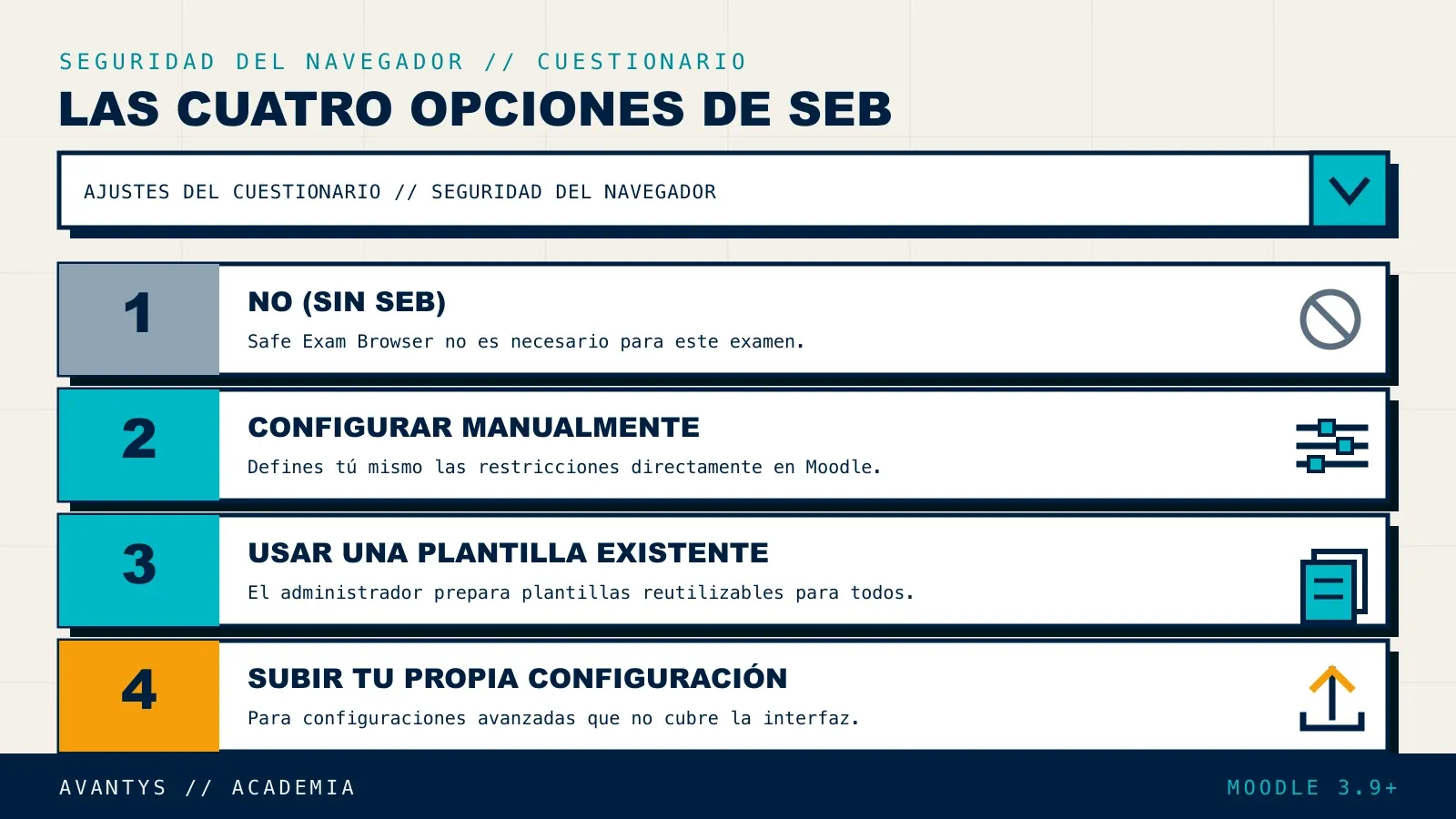
Desde la versión 3.9, la integración de SEB es nativa dentro de la configuración del cuestionario, sin necesidad de plugin adicional. Se configura en Ajustes del cuestionario > Restricciones adicionales sobre los intentos > Seguridad del navegador, con varias opciones:
- No: SEB no es necesario para el examen.
- Configurar manualmente: defines tú mismo las restricciones directamente en Moodle.
- Usar una plantilla existente: el administrador del sitio prepara plantillas reutilizables que los profesores pueden aplicar sin tener que configurar cada opción desde cero.
- Subir tu propia configuración: para configuraciones más avanzadas o específicas que no cubre la interfaz estándar.
Las plantillas se gestionan desde Administración del sitio > Plugins > Módulos de actividad > Cuestionario > Plantillas de Safe Exam Browser, lo que permite estandarizar la configuración de exámenes seguros en todo el centro sin que cada profesor tenga que aprender los detalles técnicos.
Verificación de que se usa la configuración correcta
Para evitar que un alumno use una versión modificada o mal configurada de SEB, Moodle ofrece dos mecanismos de validación:
- Claves de examen del navegador (Browser Exam Keys): validan qué versiones concretas de SEB están autorizadas para ese examen.
- Config Key: un mecanismo más robusto donde Moodle envía sus respuestas con una cabecera criptográfica específica durante el examen, verificando que la configuración de SEB del alumno coincide exactamente con la esperada.
Limitaciones reales que hay que conocer
- No existe versión oficial para Android. Si tus alumnos usan tablets o móviles Android para hacer exámenes, SEB no es una opción viable en esos dispositivos.
- SEB bloquea el dispositivo, no el propio sistema de Moodle. Es responsabilidad de quien configura el cuestionario asegurarse de que la navegación interna de Moodle durante el examen (enlaces a otras secciones del curso, perfil, cierre de sesión) también esté restringida, SEB por sí solo no lo hace automáticamente si el cuestionario no está bien configurado.
- El cierre inesperado de otras aplicaciones puede sorprender a los alumnos. Al iniciar SEB, se cierran automáticamente muchas aplicaciones abiertas en el dispositivo. En macOS esto ocurre sin aviso previo; en Windows sí se avisa antes. Conviene informar a los alumnos con antelación para que guarden su trabajo antes de iniciar el examen.
- Si combinas SEB con otros plugins de proctoring (por ejemplo, para activar cámara y micrófono durante el examen), pueden aparecer conflictos de compatibilidad que impiden que ciertas funciones (como el acceso a la cámara) funcionen correctamente. Conviene probar la combinación exacta de plugins en un entorno de pruebas antes de aplicarla en un examen real.
Cómo probarlo antes de un examen real
- Crea un cuestionario de prueba, sin peso en la calificación, para que los alumnos se familiaricen con SEB antes del examen que sí cuenta.
- Verifica en un dispositivo real (no solo en teoría) que las restricciones configuradas se comportan como esperas.
- Comprueba la compatibilidad si usas otros plugins adicionales de seguridad o proctoring junto con SEB.
- Informa a los alumnos con antelación de que otras aplicaciones se cerrarán al iniciar SEB, para evitar sorpresas y pérdida de trabajo no guardado.
SEB no sustituye el resto de buenas prácticas de examen
Bloquear el dispositivo del alumno con SEB reduce una vía concreta de fraude (consultar otras fuentes durante el examen), pero no sustituye otras medidas de diseño de evaluación: preguntas aleatorizadas por alumno, bancos de preguntas amplios, límites de tiempo ajustados al contenido real del examen, o el propio diseño de preguntas que dificulten la respuesta por simple búsqueda externa. SEB es una pieza del conjunto, no una solución completa por sí sola.
Errores comunes al implementar SEB
- No probarlo antes en un examen de bajo riesgo, descubriendo problemas de configuración durante el examen que sí cuenta.
- No avisar a los alumnos de que otras aplicaciones se cerrarán al iniciar SEB, generando confusión y quejas evitables.
- Combinar SEB con otros plugins sin comprobar compatibilidad, arriesgándose a que funciones como la cámara dejen de funcionar durante el examen.
- Asumir que SEB funciona en cualquier dispositivo, sin verificar que no hay una versión oficial para Android.
- Depender únicamente de SEB sin otras medidas de diseño de examen que reduzcan el riesgo de fraude por otras vías.
Preguntas frecuentes
¿Necesito instalar un plugin adicional para usar SEB en Moodle? No desde la versión 3.9, donde la integración es nativa en la configuración del cuestionario, sin plugin adicional necesario.
¿SEB funciona en dispositivos Android? No, actualmente no existe una versión oficial compatible con Android, solo con Windows, macOS e iOS.
¿Qué pasa si un alumno tiene aplicaciones abiertas al iniciar SEB? Se cerrarán automáticamente al iniciar el examen (en macOS sin aviso previo, en Windows con aviso) por lo que es importante informar a los alumnos antes de empezar para que guarden su trabajo.
¿Puedo permitir el uso de una calculadora durante un examen con SEB? Sí, es posible configurar excepciones para permitir aplicaciones concretas necesarias para el examen, aunque el resto permanezca bloqueado.
¿SEB garantiza que no haya fraude en el examen? Reduce significativamente una vía concreta (consultar otras fuentes en el propio dispositivo), pero no sustituye otras medidas de diseño de evaluación ni garantiza ausencia total de fraude por otros medios.
¿Puedo combinar SEB con activación de cámara para proctoring? Es posible, pero pueden surgir conflictos de compatibilidad entre plugins que impidan el correcto funcionamiento de la cámara, conviene probarlo en un entorno de pruebas antes de un examen real.
¿Qué diferencia hay entre Browser Exam Key y Config Key? Ambas validan que se usa la configuración correcta de SEB, pero Config Key ofrece una verificación criptográfica más robusta mediante cabeceras específicas durante el propio examen.
Conclusión
Safe Exam Browser es una herramienta sólida y ya integrada de forma nativa en Moodle para reducir el fraude en exámenes online, pero como cualquier medida de seguridad, funciona mejor cuando se prueba con antelación, se combina con buen diseño de evaluación, y se comunican sus efectos (como el cierre de otras aplicaciones) a los alumnos antes del examen que realmente cuenta.
Si prefieres que alguien configure y pruebe esto por ti antes de tu próxima convocatoria, en Avantys lo incluimos como parte del soporte de cada Moodle que gestionamos. Puedes pedir una auditoría gratuita en Moodle Gestionado.
Artículos relacionados
- Mantenimiento y hosting Moodle: guía completa
- Qué hacer cuando Moodle se cae durante un examen
- Monitorización de uptime para aulas virtuales
- BigBlueButton en Moodle: requisitos de servidor
¿Y si tu Moodle lo lleváramos nosotros?
Actualizaciones, backups verificados, rendimiento y trazabilidad FUNDAE, gestionado de forma continua por una persona que responde. Auditoría gratuita de tu plataforma actual.