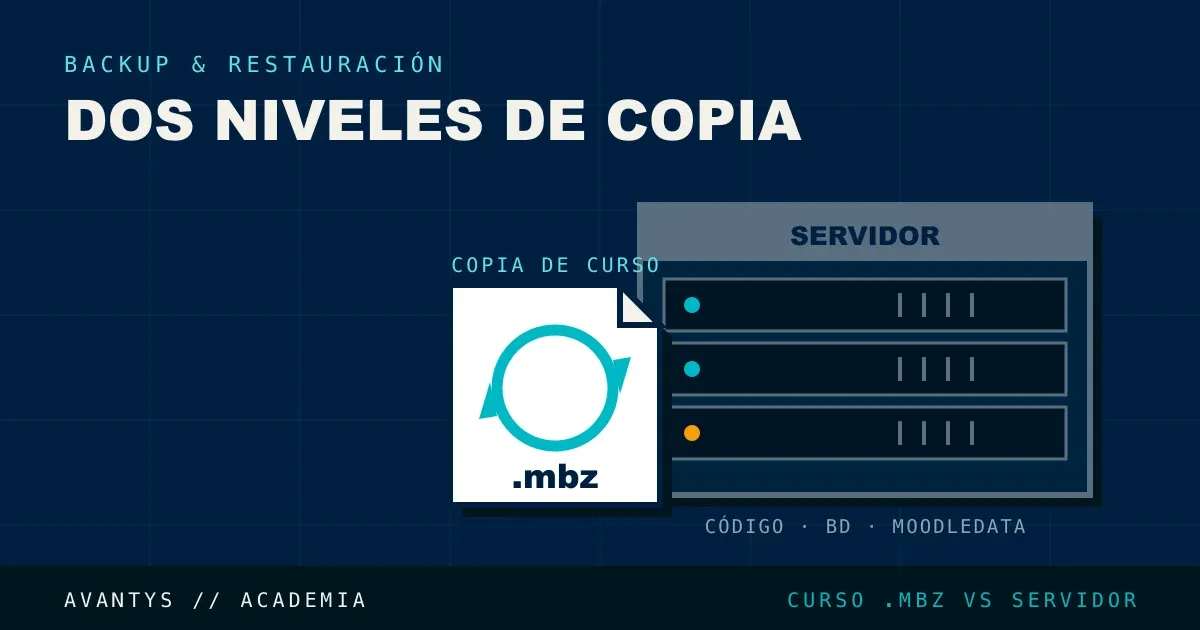
Hay dos tipos de backup en Moodle que se confunden constantemente: la copia de seguridad de un curso concreto, que hace el propio Moodle desde su interfaz, y el backup completo del servidor (código, base de datos, moodledata), que depende de herramientas externas. Confundirlos es la razón por la que algunos centros descubren, demasiado tarde, que “tenían backup” pero no del tipo que necesitaban en ese momento.
En esta guía vas a ver cómo funciona cada uno, cómo restaurar un curso completo sin perder calificaciones ni actividad de alumnos, y por qué un backup que nunca se ha probado a restaurar no debería llamarse backup.
Los dos tipos de backup, y por qué no son lo mismo
Backup de curso (nivel Moodle)
Es el que gestiona el propio Moodle desde su interfaz: exporta un curso completo (contenido, actividades, calificaciones y, opcionalmente, la actividad de los alumnos) a un archivo con extensión .mbz. Sirve para duplicar un curso, moverlo a otra instalación de Moodle, o restaurarlo si algo sale mal a nivel de curso individual.
Backup de servidor (nivel infraestructura)
Es la copia completa de los tres componentes que forman una instalación de Moodle: el código, la carpeta moodledata y la base de datos completa. No lo gestiona Moodle desde su interfaz, depende de herramientas externas (mysqldump, rsync, o el sistema de backups de tu hosting). Es el que necesitas si el servidor entero falla, no solo un curso concreto.
Tener uno no sustituye al otro: un backup de curso no te salva si el servidor completo se cae, y un backup de servidor no te permite restaurar fácilmente solo un curso concreto sin afectar al resto de la instalación.
Cómo hacer un backup de curso desde Moodle
- Entra en el curso y ve a Configuración > Copia de seguridad.
- Elige qué incluir: actividades, bloques, filtros y, de forma opcional, los datos de usuario (calificaciones, envíos, mensajes de foro).
- Confirma la configuración y ejecuta la copia.
- Descarga el archivo
.mbzresultante desde el área de copias de seguridad del curso, o dirígelo directamente a otra ubicación si vas a restaurarlo en otra instalación.
Incluir los datos de usuario aumenta considerablemente el tamaño del archivo, pero es imprescindible si el objetivo es preservar el historial completo de un curso, no solo su estructura y contenido.
Cómo restaurar un curso desde un archivo .mbz
- Ve a Administración del sitio > Cursos > Restaurar curso, o desde dentro de un curso existente, a su área de copias de seguridad.
- Sube el archivo
.mbz. - Elige el destino: un curso nuevo, o fusionar el contenido dentro de un curso existente.
- Revisa la configuración de restauración (especialmente si quieres incluir o no los datos de usuario) antes de confirmar.
- Verifica el curso restaurado: estructura de contenido, actividades funcionando correctamente, y si aplica, calificaciones y envíos de alumnos.
Por qué un backup sin probar no es un backup real
Este es el punto que más caro se paga en el peor momento posible: programar backups automáticos y no comprobar nunca si realmente restauran. Un archivo .mbz corrupto, una configuración de backup que excluye sin querer los datos de usuario, o un backup de base de datos incompleto pueden pasar completamente desapercibidos durante meses, hasta el día en que se necesitan de verdad.
La única forma de tener certeza es programar restauraciones de prueba periódicas (en un entorno de staging, no en producción) y confirmar que el resultado es exactamente el que esperas: mismo contenido, mismas calificaciones, misma actividad de alumnos si así lo configuraste.
Automatizar backups de curso a gran escala
Para instalaciones con muchos cursos, hacer backups manuales curso a curso no es viable. Moodle permite configurar copias de seguridad automáticas a nivel de sitio completo, programadas para ejecutarse periódicamente sobre todos los cursos, desde Administración del sitio > Copias de seguridad > Configuración de copias automatizadas. Ahí puedes definir la frecuencia, cuántas copias conservar, y qué incluir por defecto (actividades, bloques, datos de usuario).
Diferencias entre backup de curso y backup completo de servidor
| Backup de curso (.mbz) | Backup de servidor completo | |
|---|---|---|
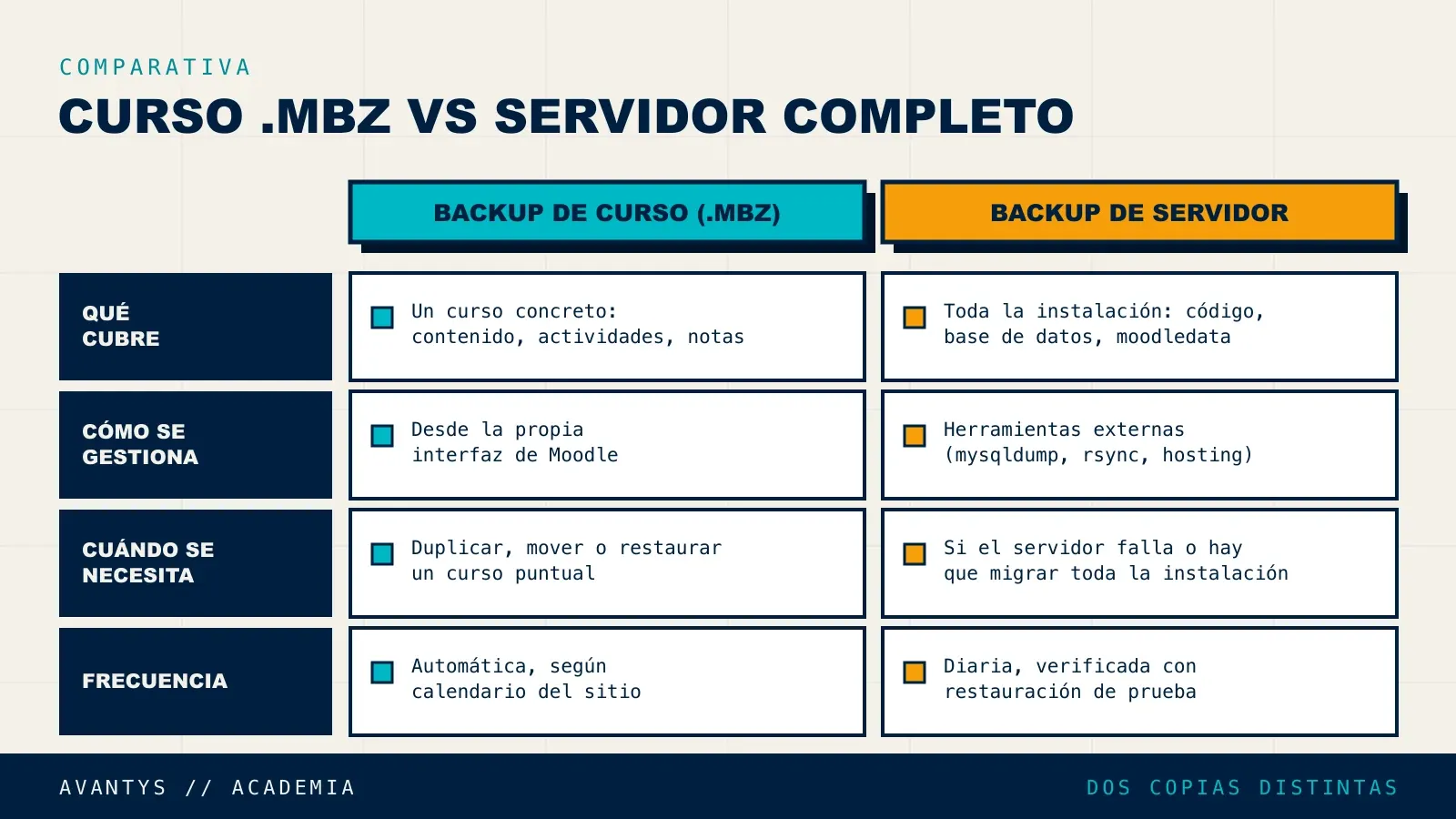
| Qué cubre | Un curso concreto: contenido, actividades, calificaciones | Toda la instalación: código, base de datos, moodledata |
| Cómo se gestiona | Desde la propia interfaz de Moodle | Herramientas externas (mysqldump, rsync, backup del hosting) |
| Cuándo lo necesitas | Para duplicar, mover o restaurar un curso puntual | Si el servidor completo falla o hay que migrar toda la instalación |
| Frecuencia recomendada | Automática, según calendario del sitio | Diaria, verificada periódicamente con restauración de prueba |
Errores comunes con los backups de Moodle
- Pensar que el backup de curso sustituye al backup de servidor completo, o al revés.
- No incluir los datos de usuario en un backup de curso, sin darse cuenta de que eso significa perder calificaciones y actividad si se necesita restaurar.
- No probar nunca la restauración, confiando ciegamente en que el proceso automático funciona.
- Guardar los backups en el mismo servidor que el original, perdiéndolos si el servidor completo falla.
- No revisar el tamaño de los archivos
.mbzgenerados: un tamaño anormalmente pequeño puede indicar un backup incompleto sin que salte ningún error visible.
Preguntas frecuentes
¿El backup de curso de Moodle incluye las calificaciones de los alumnos? Solo si se selecciona explícitamente incluir los datos de usuario al configurar la copia de seguridad; por defecto, algunas configuraciones solo exportan estructura y contenido.
¿Puedo restaurar un curso .mbz en una versión distinta de Moodle? Depende de la diferencia de versiones: Moodle suele mantener compatibilidad con archivos de versiones anteriores, pero restaurar en una versión muy posterior a la de origen puede requerir ajustes o no ser totalmente directo.
¿Cada cuánto debería hacer backup completo de servidor? Como mínimo a diario, especialmente en instalaciones con actividad constante de alumnos y profesores, donde perder incluso un día de datos tiene impacto real.
¿Cómo sé si mi backup automático realmente funciona? Restaurándolo periódicamente en un entorno de pruebas y verificando que el resultado coincide exactamente con lo que esperabas, es la única confirmación fiable.
¿Dónde debería guardar los backups? Fuera del propio servidor de producción, en un almacenamiento separado, para que un fallo del servidor no afecte también a las copias de seguridad.
¿El backup de curso sirve para migrar Moodle a un nuevo servidor? No es la herramienta adecuada para eso: para migrar toda la instalación se necesita el backup completo de servidor (código, base de datos, moodledata), no copias de curso individuales.
¿Puedo automatizar los backups de todos los cursos a la vez? Sí, desde la configuración de copias de seguridad automatizadas a nivel de sitio, que permite programar backups periódicos de todos los cursos sin gestionarlos uno a uno.
Conclusión
Backup de curso y backup de servidor completo resuelven problemas distintos, y confundirlos es de las causas más comunes de que un centro descubra, en el peor momento, que no tenía la copia que realmente necesitaba. La regla que de verdad importa no es técnica: es probar la restauración con regularidad, en vez de confiar ciegamente en que el proceso automático está funcionando.
Si prefieres no tener que verificar tú mismo que tus backups restauran de verdad, en Avantys lo incluimos como parte del mantenimiento continuo de cada Moodle que gestionamos. Puedes pedir una auditoría gratuita en Moodle Gestionado.
Artículos relacionados
- Mantenimiento y hosting Moodle: guía completa
- Cómo actualizar Moodle 3.x a 4.5 LTS paso a paso
- Migrar Moodle a un nuevo servidor sin perder cursos
- Checklist de actualización de Moodle sin downtime
- Backups de Moodle: cómo verificar que restauran de verdad
¿Y si tu Moodle lo lleváramos nosotros?
Actualizaciones, backups verificados, rendimiento y trazabilidad FUNDAE, gestionado de forma continua por una persona que responde. Auditoría gratuita de tu plataforma actual.