Si tuvieras que elegir una sola optimización para WordPress, sería esta: configurar bien la caché. Es, con diferencia, el cambio con mejor relación entre esfuerzo y resultado, a menudo reduce el tiempo de carga a la mitad sin tocar una línea de código.
El problema es que “activar la caché” no es un interruptor único. Hay varios tipos, cada uno resuelve un problema distinto, y configurarlos mal puede generar más problemas de los que resuelve, desde mostrarle a un usuario el carrito de otro hasta servir contenido desactualizado durante días. Esta guía te explica cada tipo, cuándo usarlo, y cómo evitar los errores más comunes.
Si quieres el panorama completo de rendimiento antes de entrar en este punto, empieza por Cómo Optimizar el Rendimiento de tu WordPress.
Por qué la caché tiene tanto impacto
Sin caché, cada visita a tu web obliga a WordPress a repetir el mismo proceso: ejecutar PHP, consultar la base de datos MySQL, montar el HTML final y enviarlo al navegador. Si diez personas visitan la misma entrada en el mismo minuto, WordPress genera esa misma página diez veces desde cero.
Con caché de página activa, la primera visita genera el HTML y lo guarda; las siguientes visitas reciben esa copia ya generada, sin pasar por PHP ni por la base de datos. La diferencia de carga en el servidor es enorme, y se traduce directamente en un TTFB mucho menor.
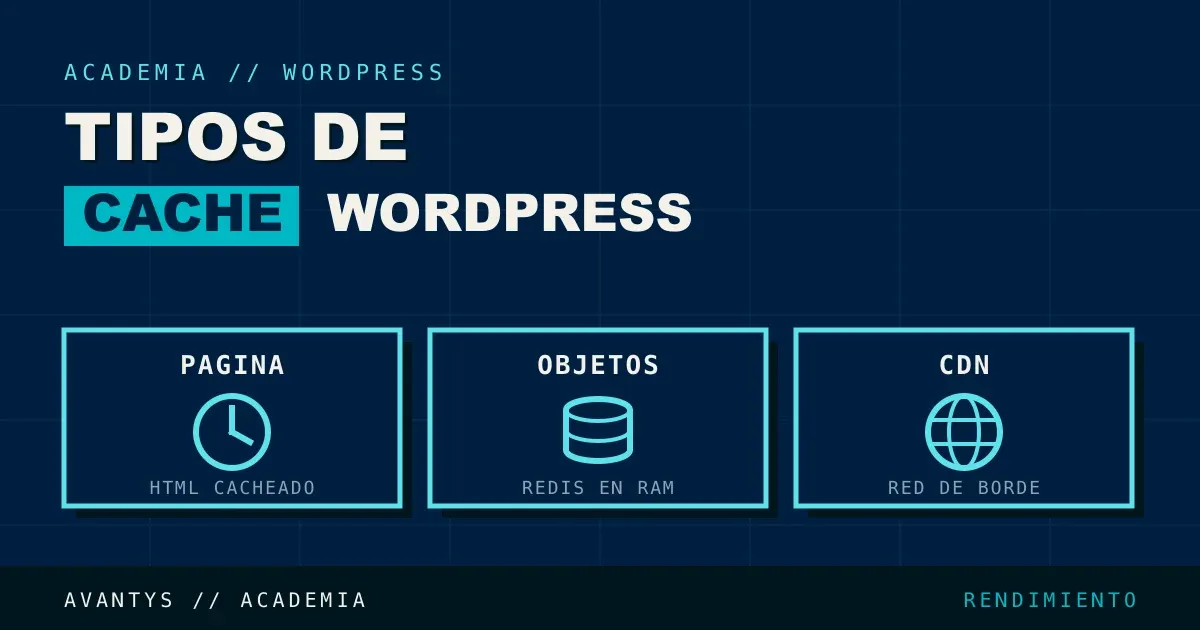
Los tres niveles de caché
1. Caché de página
Guarda el HTML final de cada página tal como se sirve a un visitante anónimo. Es el tipo de caché con mayor impacto y el más sencillo de activar, la mayoría de plugins de caché lo activan por defecto nada más instalarlos.
Cuándo usarla: en prácticamente cualquier WordPress con contenido que no cambia constantemente por usuario. Es la base de cualquier estrategia de caché.
Cuándo tener cuidado: en páginas con contenido personalizado por usuario (carrito de compra, área de cliente, resultados de un formulario), donde cachear la página entera puede mostrarle a un visitante contenido que pertenece a otro.
2. Caché de objetos (Redis o Memcached)
Guarda en memoria los resultados de consultas repetidas a la base de datos, sin necesidad de volver a ejecutarlas cada vez. A diferencia de la caché de página, esta funciona incluso para contenido que varía por usuario, porque no cachea la página completa, solo fragmentos de datos específicos.
Cuándo usarla: en sitios con usuarios registrados, áreas de miembro, o WooCommerce, donde no todo el contenido se puede servir como página estática pero sí hay consultas repetitivas que se pueden acelerar.
Requisito: necesitas que tu hosting tenga Redis o Memcached instalado a nivel de servidor, no es algo que un plugin pueda activar por sí solo si el servidor no lo soporta.
3. Caché de borde / CDN
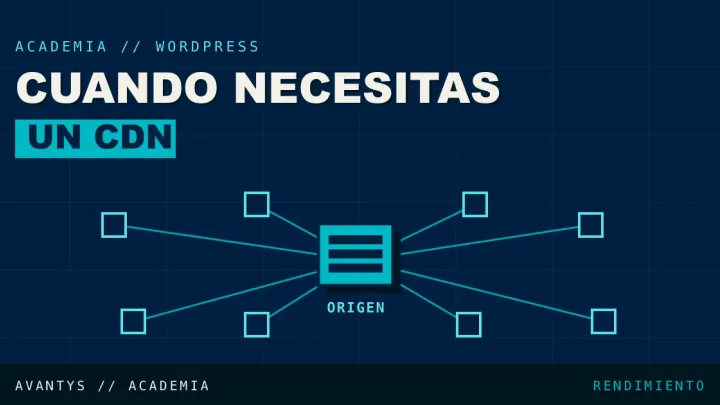
Sirve contenido estático (imágenes, CSS, JavaScript) desde un servidor geográficamente más cercano al visitante, en lugar de desde tu servidor de origen cada vez.
Cuándo usarla: si tienes visitantes en distintas regiones o países. Si tu público es 100% local, el impacto es menor porque tu servidor ya está cerca.
Profundizamos en cuándo compensa dar este paso en CDN para WordPress: Cuándo lo Necesitas de Verdad.
Cómo elegir según tu tipo de web
| Tipo de web | Caché recomendada |
|---|---|
| Blog o web corporativa sin usuarios registrados | Caché de página, suficiente en la mayoría de casos |
| Web con área de miembros o login | Caché de página + caché de objetos |
| Tienda WooCommerce | Caché de página (con exclusiones) + caché de objetos + CDN si hay público internacional |
| Web con público internacional | Caché de página + CDN |
Configuración práctica con LiteSpeed Cache
Si tu hosting usa servidores LiteSpeed, el plugin gratuito LiteSpeed Cache es la opción más eficiente porque la caché se gestiona a nivel de servidor, sin consumir recursos de PHP como sí hacen otros plugins de caché. Constantes necesarias en wp-config.php:
define('WP_CACHE', true);
define('LSCWP_CONTENT_DIR', WP_CONTENT_DIR);
Excluir páginas dinámicas de la caché
En una tienda WooCommerce, hay páginas que nunca deben cachearse como página estática, muestran contenido específico de cada usuario:
Excluir de caché:
/carrito/*
/finalizar-compra/*
/mi-cuenta/*
Esto se configura desde el panel del propio plugin de caché, no directamente escribiendo código, la mayoría de plugins de caché modernos detectan automáticamente estas páginas en instalaciones con WooCommerce, pero conviene verificarlo manualmente tras la instalación.
Errores comunes al configurar caché
| Error | Consecuencia |
|---|---|
| Cachear páginas con contenido por usuario | Un visitante puede ver el carrito o los datos de otro |
| No purgar la caché tras publicar contenido | Los visitantes ven una versión desactualizada durante horas o días |
| Minificación agresiva de JS sin probar antes | Scripts que dependen de un orden de carga concreto dejan de funcionar |
| Combinar varios plugins de caché a la vez | Conflictos entre sistemas de caché que generan comportamiento errático |
| No configurar el TTL (tiempo de vida) de la caché | Contenido que cambia con frecuencia se sirve desactualizado por defecto |
El error de cachear contenido dinámico es, con diferencia, el más grave: no es solo un problema de rendimiento, es un problema de privacidad si un usuario llega a ver datos que no le pertenecen. Siempre que actives caché de página en un sitio con áreas de usuario, verifica manualmente iniciando sesión con dos cuentas distintas en dos navegadores y comprobando que cada una ve su propio contenido.
Cómo purgar la caché correctamente
La mayoría de plugins de caché purgan automáticamente al publicar o editar contenido, pero conviene saber purgar manualmente cuando haces cambios que el plugin no detecta por sí solo (un cambio de CSS directamente en el tema, por ejemplo). La opción de “Purgar toda la caché” suele estar en la barra de administración superior de WordPress una vez el plugin está activo, úsala tras cualquier cambio visual que no veas reflejado inmediatamente.
Caché de navegador: el complemento a la caché de servidor
Además de la caché en el servidor, conviene indicar al navegador del visitante cuánto tiempo puede guardar en local los archivos estáticos, para no descargarlos de nuevo en visitas repetidas:
location ~* \.(webp|jpg|jpeg|png|css|js)$ {
    expires 30d;
    add_header Cache-Control "public, immutable";
}
Si tu hosting usa LiteSpeed, estas reglas suelen venir preconfiguradas dentro del propio plugin, sin necesidad de tocar la configuración del servidor a mano.
Cómo comprobar que la caché realmente está funcionando
Activar un plugin de caché no garantiza que esté funcionando como esperas. Comprueba lo siguiente tras cualquier configuración:
- Verifica las cabeceras HTTP: con las herramientas de desarrollo del navegador (F12, pestaña Red), carga una página y revisa la cabecera de respuesta. La mayoría de plugins de caché añaden una cabecera propia (por ejemplo
X-LiteSpeed-Cache: hit) que confirma si la página se sirvió desde caché o se generó de nuevo. - Mide el TTFB antes y después: si la caché funciona, el TTFB de una segunda visita a la misma página debería ser notablemente menor que el de la primera.
- Comprueba que el contenido se actualiza tras publicar: edita una entrada de prueba, publícala, y verifica en una ventana de incógnito que el cambio se refleja de inmediato. Si no es así, la purga automática no está funcionando bien.
- Verifica la privacidad en páginas dinámicas: inicia sesión con dos cuentas de usuario distintas (o un usuario y una sesión anónima) en dos navegadores distintos, y confirma que cada uno ve exactamente su propio contenido en el carrito o el área de cliente.
Este último punto no es opcional en una tienda o web con usuarios registrados, es la comprobación que evita el error más grave de todos: servir por caché el contenido privado de un usuario a otro visitante.
Caché y SEO: por qué importa más de lo que parece
Los Core Web Vitals son factor de posicionamiento en Google desde 2022, y el TTFB influye directamente en el LCP, uno de los tres Core Web Vitals principales. Una caché bien configurada no es solo una mejora de experiencia de usuario, tiene un impacto medible en cómo Google evalúa tu web frente a la competencia. Puedes profundizar en cómo se miden estas métricas en Core Web Vitals en WordPress: Cómo Medirlos y Mejorarlos.
Preguntas Frecuentes
¿Necesito los tres tipos de caché siempre? No. La caché de página es prácticamente universal; la de objetos y el CDN dependen de si tienes usuarios registrados o público internacional, respectivamente.
¿Puedo usar dos plugins de caché a la vez para “asegurarme”? No es buena idea. Suelen generar conflictos entre sí y comportamiento errático, incluyendo servir contenido desactualizado o roto. Usa uno solo, bien configurado.
¿Cómo sé si mi hosting soporta Redis o Memcached? Consulta directamente con tu proveedor de hosting, no todos los hostings compartidos lo incluyen, y algunos lo ofrecen como extra de pago.
¿La caché de página funciona igual para usuarios logueados y anónimos? No. La mayoría de sistemas de caché de página solo cachean el contenido servido a visitantes anónimos, no a usuarios con sesión iniciada.
¿Qué pasa si edito una entrada y no veo el cambio reflejado? Casi siempre es un problema de caché no purgada. Purga manualmente la caché completa desde el panel del plugin tras el cambio.
¿La minificación de CSS y JS siempre es segura de activar? No siempre. Pruébala primero en staging, algunos temas o plugins dependen de un orden concreto de carga de scripts que la minificación agresiva puede alterar.
¿Necesito un CDN si mi web solo tiene público en España? En la mayoría de casos no es imprescindible, ya que tu servidor probablemente ya está en Europa y la latencia con público local es baja.
¿Cómo evito mostrar el carrito de un usuario a otro por un error de caché? Excluye siempre las páginas de carrito, checkout y área de cliente de la caché de página, y verifica manualmente con dos sesiones de usuario distintas tras cualquier cambio de configuración.
Conclusión
La caché es la optimización con mejor retorno en WordPress, pero exige entender qué tipo resuelve qué problema, no es un interruptor único que se activa y se olvida. Configurada bien, reduce drásticamente la carga en tu servidor; configurada mal, puede generar problemas de privacidad más serios que la lentitud que intentaba resolver.
Si prefieres no tener que revisar exclusiones de caché y purgas cada vez que publicas contenido nuevo, en Avantys gestionamos esta configuración de forma continua dentro de Gestión WordPress.
Artículos relacionados
- Cómo optimizar el rendimiento de tu WordPress
- CDN para WordPress: cuándo lo necesitas
- Cómo elegir el hosting adecuado para que WordPress no vaya lento
- Cómo optimizar la base de datos de WordPress
- Mantenimiento de WooCommerce: checklist completo
¿Y si tu WordPress lo lleváramos nosotros?
Actualizaciones, seguridad, backups verificados, staging y rendimiento, gestionado de forma continua por una persona que responde, donde ya lo tengas o te lo montamos. Auditoría gratuita de tu web actual.